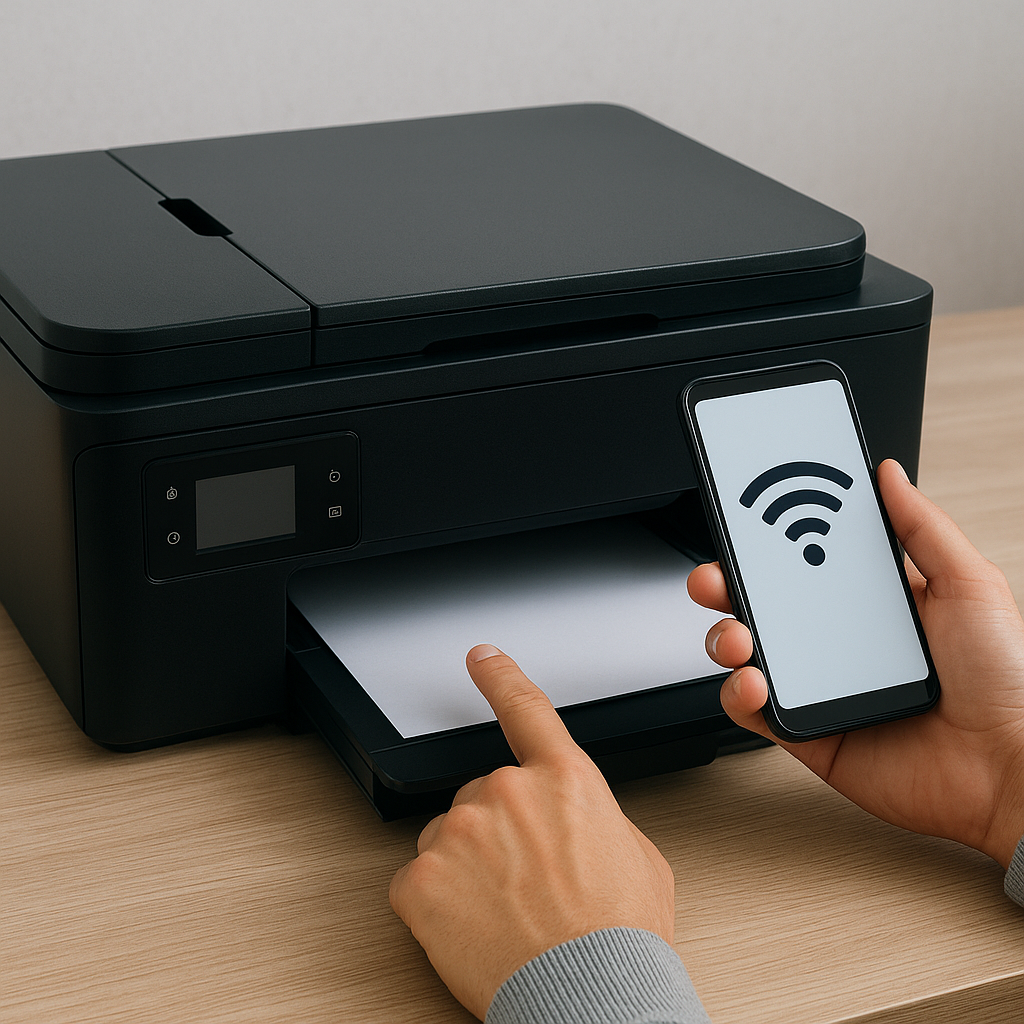
Podłączenie drukarki do sieci Wi-Fi pozwala na łatwe drukowanie z różnych urządzeń bez konieczności łączenia ich bezpośrednio kablem. Dzięki temu wielu użytkowników w domu i biurze może korzystać z jednej maszyny, zwiększając efektywność pracy. Poniżej znajdziesz szczegółowy poradnik, który przeprowadzi Cię przez proces przygotowania, konfiguracji i optymalizacji działania drukarki w sieci bezprzewodowej.
Przygotowanie i wymagania wstępne
Zanim przystąpisz do konfiguracji, upewnij się, że posiadasz wszystkie niezbędne elementy oraz spełnione są warunki techniczne:
- Drukarka z modułem bezprzewodowym – większość nowoczesnych modeli obsługuje standardy 802.11b/g/n/ac;
- Aktywny router Wi-Fi z dostępem do Internetu;
- Nazwa sieci (SSID) i hasło do sieć;
- Komputer lub urządzenie mobilne z zainstalowanym oprogramowaniem do obsługi drukarki;
- Dostęp do ustawień routera oraz panelu sterowania drukarka (panel dotykowy lub przeglądarka WWW).
Krok 1: Sprawdź instrukcję producenta
Każda drukarka może mieć nieco odmienny sposób wprowadzania danych sieciowych. Warto sięgnąć do dokumentacji, by poznać dedykowane przyciski, diody sygnalizacyjne i dostępne metody łączenia.
Krok 2: Aktualizacja firmware
Zanim podejmiesz próby podłączenia, odwiedź stronę producenta i pobierz najnowszą wersję firmware. Zaktualizowane oprogramowanie wewnętrzne poprawia stabilność połączeń Wi-Fi oraz eliminuje znane błędy.
Konfiguracja routera i połączenie drukarki
Poprawne ustawienia punktu dostępowego to podstawa bezproblemowego działania drukarka w sieci. Poniżej dwa popularne scenariusze:
Metoda WPS (Wi-Fi Protected Setup)
WPS to najszybszy sposób na sparowanie drukarka z routerem. Procedura przedstawia się następująco:
- Na panelu drukarka naciśnij przycisk WPS (lub wybierz go w menu sieciowym).
- W ciągu 2 minut naciśnij przycisk WPS na routerze.
- Poczekaj, aż dioda sygnalizacyjna sieciowa na drukarka zacznie świecić ciągłym światłem – oznacza to pomyślne połączenie.
Wady: WPS bywa wyłączony ze względów bezpieczeństwowych. Jeśli nie masz przycisku WPS, wybierz opcję manualną.
Łączenie ręczne przez panel sterowania
Ta metoda sprawdzi się w modelach bez przycisku WPS. W kilku krokach:
- Wejdź do menu sieć na ekranie drukarka.
- Wybierz „Konfiguracja Wi-Fi” lub podobną pozycję.
- Z listy dostępnych SSID wybierz swoją sieć.
- Wprowadź hasło (Preshared Key).
- Potwierdź i odczekaj na komunikat o połączeniu.
Warto upewnić się, że router emituje sygnał w paśmie 2,4 GHz, ponieważ wiele starszych drukarka nie obsługuje 5 GHz.
Instalacja sterowniki i oprogramowania na urządzeniach
Po połączeniu sprzętowym należy zainstalować sterowniki i aplikację do zarządzania wydrukami. Dzięki temu komputer odnajdzie drukarka w sieci i pozwoli na wygodne drukowanie.
Pobieranie i instalacja oprogramowania
- Odwiedź oficjalną stronę producenta i pobierz najnowsze sterowniki dla swojego systemu operacyjnego (Windows, macOS, Linux).
- Uruchom instalator i wybierz instalację w sieci bezprzewodowej.
- W trakcie instalacji program wyszuka drukarka w lokalnej sieć i doda ją do listy dostępnych urządzeń.
- Jeśli instalator nie znajdzie urządzenia, sprawdź adres IP drukarka w panelu sterowania i dodaj je ręcznie przez „Dodaj drukarkę według adresu IP”.
Konfiguracja mobilna
W przypadku telefonów i tabletów warto skorzystać z natywnych aplikacji lub uniwersalnych rozwiązań:
- Apple AirPrint – dla urządzeń iOS.
- Google Cloud Print – obecnie wycofywane, ale w wielu modelach działa zastępczo.
- Aplikacje mobilne producentów (HP Smart, Epson iPrint, Canon PRINT).
Dzięki nim możesz wysyłać zdjęcia lub dokumenty bezpośrednio z poziomu smartfona.
Rozwiązywanie problemów i najlepsze praktyki
Jeżeli napotkasz trudności z łącznością lub jakością wydruków, sprawdź poniższe wskazówki:
- Sprawdzenie sygnału: Upewnij się, że drukarka znajduje się w zasięgu routera i nie ma zakłóceń z innych urządzeń elektronicznych.
- Statyczny adres IP: Przypisz drukarka stały adres IP w ustawieniach routera, aby uniknąć zmian przydzielanych przez DHCP.
- Restart sprzętu: Wyłącz i włącz ponownie zarówno drukarka, jak i router. Często prosty reboot rozwiązuje drobne błędy sieciowe.
- Aktualizacja sterowniki: Regularnie sprawdzaj, czy producent udostępnił nowe wersje oprogramowania.
- Zmiana kanału Wi-Fi: W przypadku przeciążenia sieci domowej zmień kanał transmisji na mniej obciążony.
- Skanowanie sieci: Użyj narzędzia do analizy pasma (np. aplikacji na smartfona) i zidentyfikuj najlepszy 2,4 GHz kanał.
- Zabezpieczenia: Włącz szyfrowanie WPA2 lub WPA3 w ustawieniach routera, by chronić drukowanie przed nieautoryzowanym dostępem.
Nietypowe usterki
Jeśli mimo poprawnej konfiguracji drukarka nadal się nie łączy:
- Sprawdź, czy funkcja „Ukryte SSID” nie jest aktywna.
- Wyłącz filtrowanie MAC na routerze lub dodaj adres MAC drukarka do białej listy.
- Przywróć ustawienia sieciowe drukarka do fabrycznych i wykonaj konfigurację od początku.
- Resetuj ustawienia fabryczne routera, jeśli inne urządzenia również mają problemy z łącznością.
Dzięki regularnemu monitorowaniu stanu sieć oraz stosowaniu się do powyższych porad zapewnisz sobie stabilne i szybkie drukowanie bez zbędnych przestojów.


